
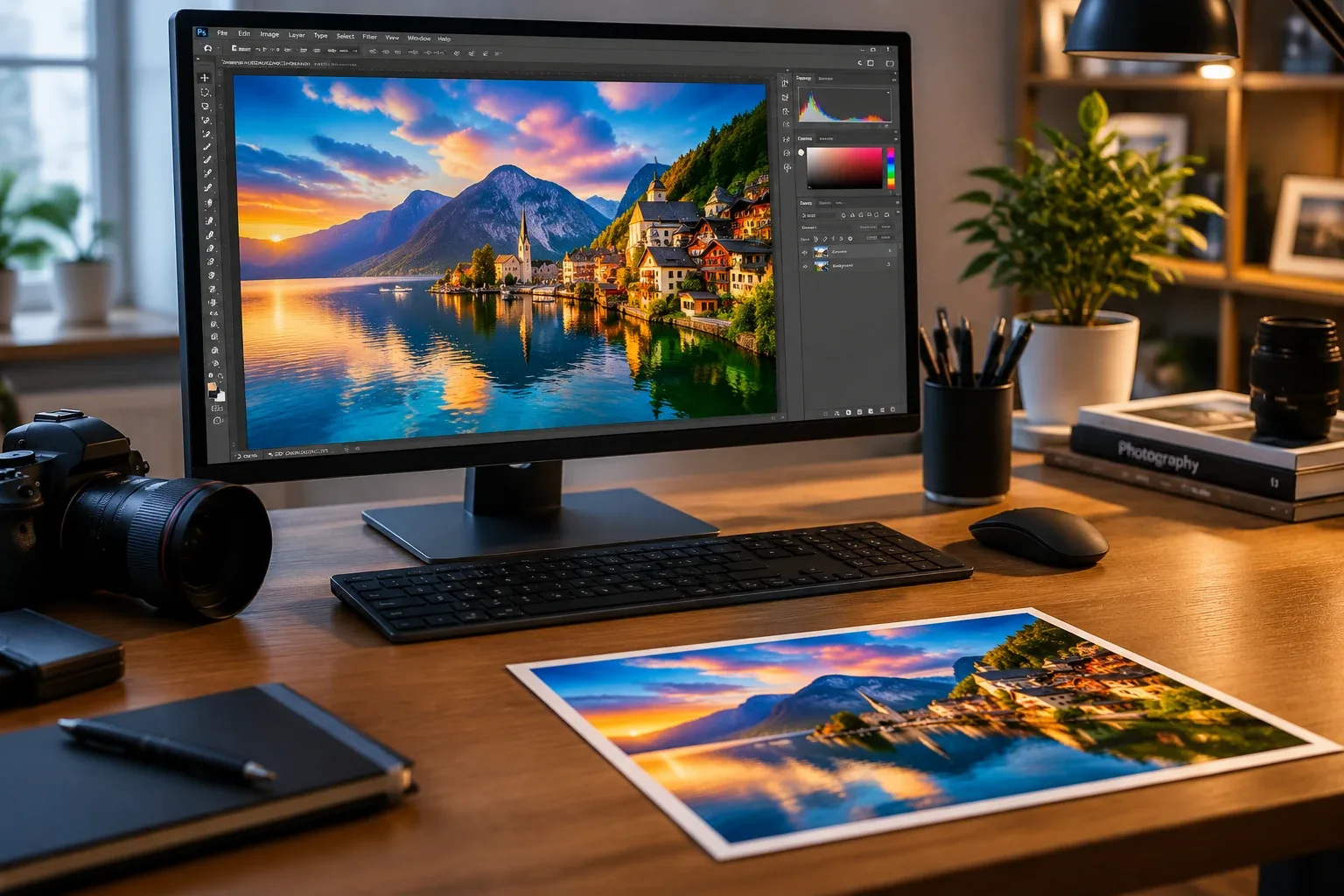
تا به حال برایتان پیش آمده که ساعتها روی رتوش و تصحیح رنگ یک عکس یا برگههای یک آلبوم وقت بگذارید، اما نسخه چاپشده آن کدر، تیره یا با تهرنگ ناخواسته (سبز، قرمز یا زرد) به دستتان برسد؟ این مشکل، کابوس مشترک بسیاری از عکاسان، رتوشکاران و طراحان آلبوم است.
دلیل اصلی این مغایرت چیست؟ آیا لابراتوار مقصر است یا سیستم شما؟ پاسخ ساده است: عدم هماهنگی زبان رنگی میان مانیتور و دستگاه چاپ.
در این راهنما، صفر تا صد کالیبراسیون مانیتور و اصولیترین تنظیمات رنگ در نرمافزار فتوشاپ (Adobe Photoshop) را بررسی میکنیم تا از این پس رنگ نهایی چاپ دقیقاً همان چیزی باشد که روی مانیتور میبینید.
۱. چرا رنگ مانیتور با نسخه چاپشده فرق دارد؟
پیش از ورود به تنظیمات، درک دو تفاوت اساسی ضروری است:
نور مستقیم در برابر نور بازتابی: مانیتور نور تولید میکند (پیکسلهای روشن)، در حالی که کاغذ عکس نور محیط را بازتاب میدهد. به همین دلیل مانیتور همیشه کنتراست و درخشش فریبندهای دارد که کاغذ فاقد آن است.
فضای رنگی منبع: مانیتورها بر پایه مدل رنگی RGB کار میکنند و پرینترها و دستگاههای چاپ سیلور هالید (فتوشیمیایی) یا دیجیتال از رنگدانهها (مانند CMYK یا چندکاناله) بهره میبرند. طیف رنگی قابل نمایش در مانیتور با گستره رنگی قابل چاپ یکسان نیست.
۲. کالیبراسیون مانیتور چیست و چگونه انجام میشود؟
کالیبراسیون (Monitor Calibration) یعنی تنظیم سختافزاری و نرمافزاری صفحهنمایش بر اساس یک استاندارد مشخص بینالمللی تا روشنایی، کنتراست، وایتبالانس (دمای رنگ) و گاما کاملاً خنثی و دقیق باشند.
روشهای کالیبراسیون:
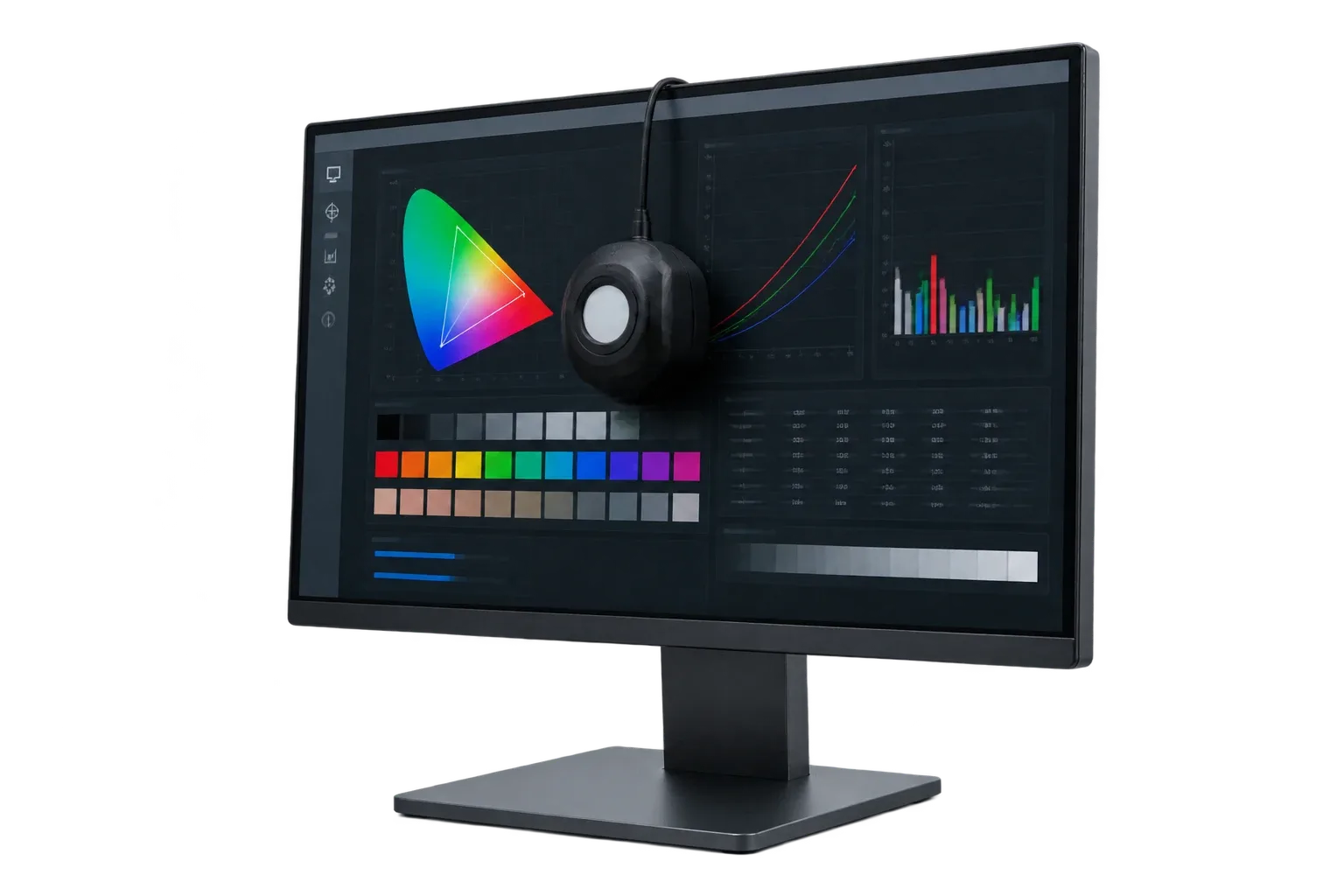
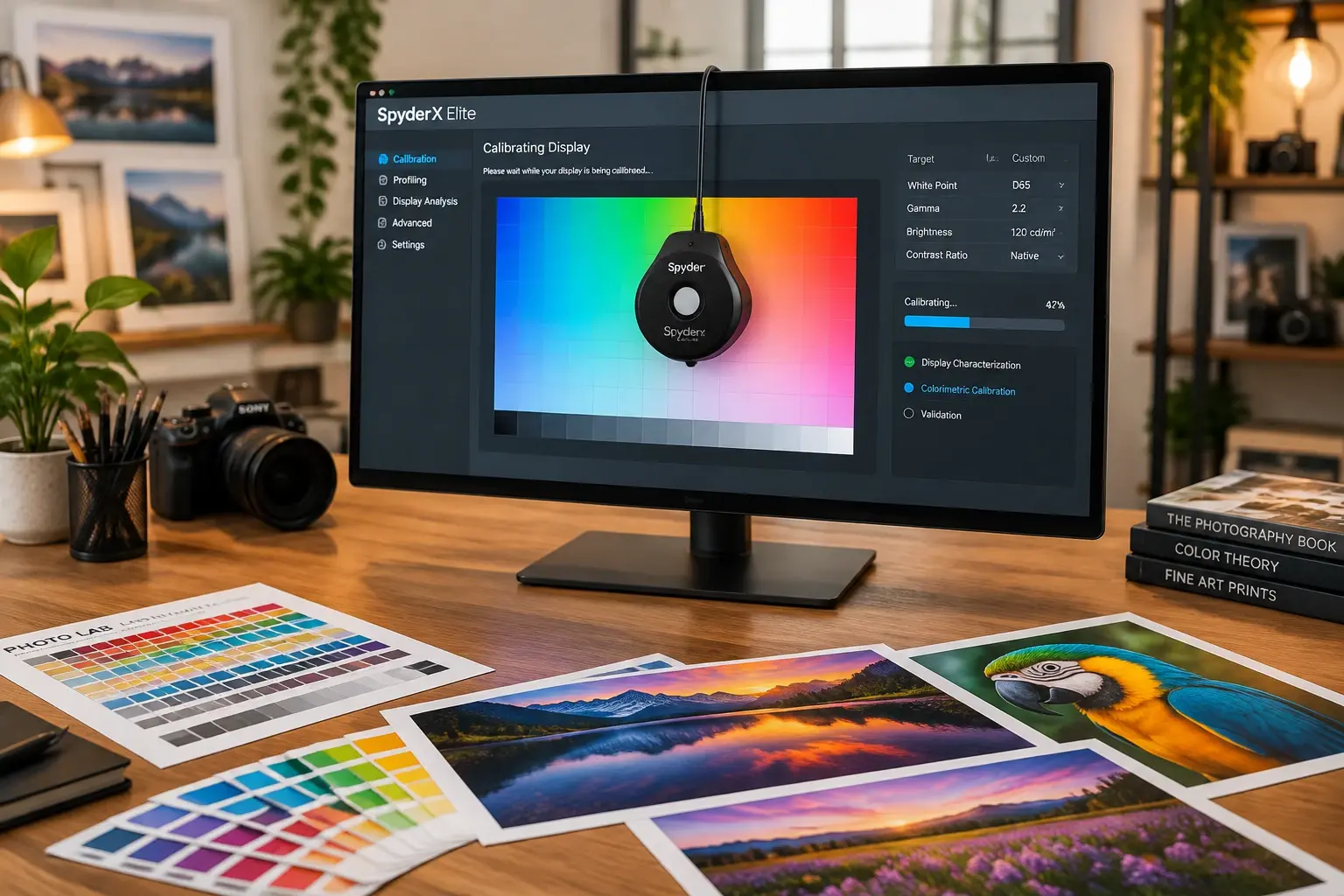
الف) روش تخصصی: استفاده از کالیبراتور سختافزاری (Colorimeter / Spectrophotometer)
بهترین و حرفهایترین روش برای استودیوها و طراحان، استفاده از دستگاههای کالیبراسیون نظیر Spyder (Datacolor) یا Calibrite (X-Rite) است.
دستگاه روی مانیتور قرار میگیرد.
نرمافزار مجموعهای از رنگها را پخش کرده و سنسور خطای رنگی را میخواند.
در نهایت یک فایل اختصاصی پروفایل رنگ (
.iccیا.icm) برای مانیتور شما ساخته و در ویندوز/مک اعمال میشود.
تنظیمات ایدهآل برای مانیتور پیش از کالیبره برای محیط چاپ:
روشنایی (Luminance/Brightness): بین ۸۰ تا ۱۲۰ کاندلا (cd/m2) – مانیتور نباید بیش از حد روشن باشد، زیرا باعث میشود عکسها را در فتوشاپ تاریک ادیت کنید و نسخه چاپی تیره شود.
دمای رنگ (White Point): معمولاً 6500K (D65) یا در محیطهای کنترلشده چاپ 5000K (D50)
گاما (Gamma): مقدار استاندارد 2.2
ب) روش نرمافزاری و چشمی (سریع و اقتصادی)
اگر به کالیبراتور سختافزاری دسترسی ندارید:
ابزار Calibrate Display Color در ویندوز یا Display Calibrator Assistant در مک را اجرا کنید.
روشنایی مانیتور خود را کاهش دهید (معمولاً مانیتورهای اداری و خانگی روی روشنایی ۱۰۰٪ هستند که برای چاپ فاجعهبار است؛ آن را روی ۴۰ تا ۶۰ درصد تنظیم کنید).
یک عکس نمونه چاپشده استاندارد از لابراتوار معتمد خود تهیه کنید، فایل دیجیتال آن را روی صفحه باز کنید و زیر نور طبیعی روز (غیرمستقیم) روشنایی و تهرنگ مانیتور را بهگونهای تنظیم کنید که بیشترین شباهت را به عکس چاپشده پیدا کند.
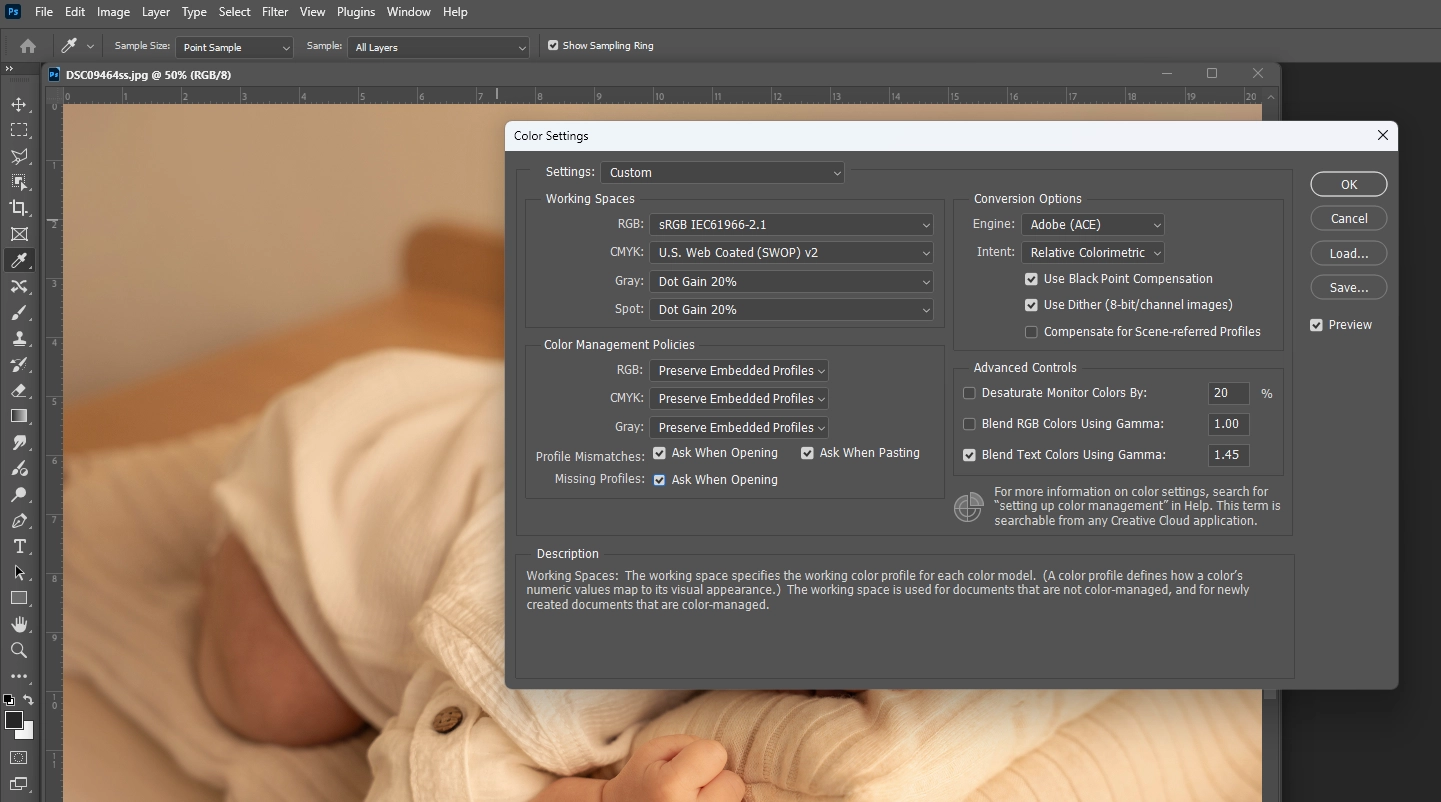
۳. تنظیمات حیاتی Color Settings در فتوشاپ
فتوشاپ برای درک صحیح رنگها نیاز به پیکربندی درست دارد. مراحل زیر را انجام دهید:
به مسیر Edit > Color Settings (یا کلید میانبر
Ctrl + Shift + Kدر ویندوز /Cmd + Shift + Kدر مک) بروید.در بخش Working Spaces:
RGB: بسته به جریان کاری خود انتخاب کنید:
اگر عکاسی آتلیه، عروسی و تبلیغاتی انجام میدهید و خروجی را برای لابراتوار میفرستید: sRGB IEC61966-2.1 امنترین گزینه است (بیشتر ماشینهای چاپ عکس و آلبومهای دیجیتال بر پایه sRGB تنظیم شدهاند).
اگر عکاسی تخصصی با گستره رنگی بالا کار میکنید: Adobe RGB (1998) گزینه عالی است، مشروط بر اینکه قبل از ارسال برای چاپ، آن را مدیریت کنید.
CMYK: معمولاً روی
U.S. Web Coated (SWOP) v2یاCoated FOGRA39قرار دهید (مگر اینکه لابراتوار پروفایل اختصاصی خود را ارائه داده باشد).
در بخش Color Management Policies:
تمام گزینهها (RGB، CMYK، Gray) را روی Preserve Embedded Profiles بگذارید.
چکباکسهای Profile Mismatches (Ask When Opening / Ask When Pasting) و Missing Profiles را تیک بزنید تا هرگاه عکسی باز شد که پروفایل متفاوتی داشت، فتوشاپ به شما هشدار دهد.
۴. معجزه سافت پروفینگ (Soft Proofing): شبیهسازی چاپ در مانیتور
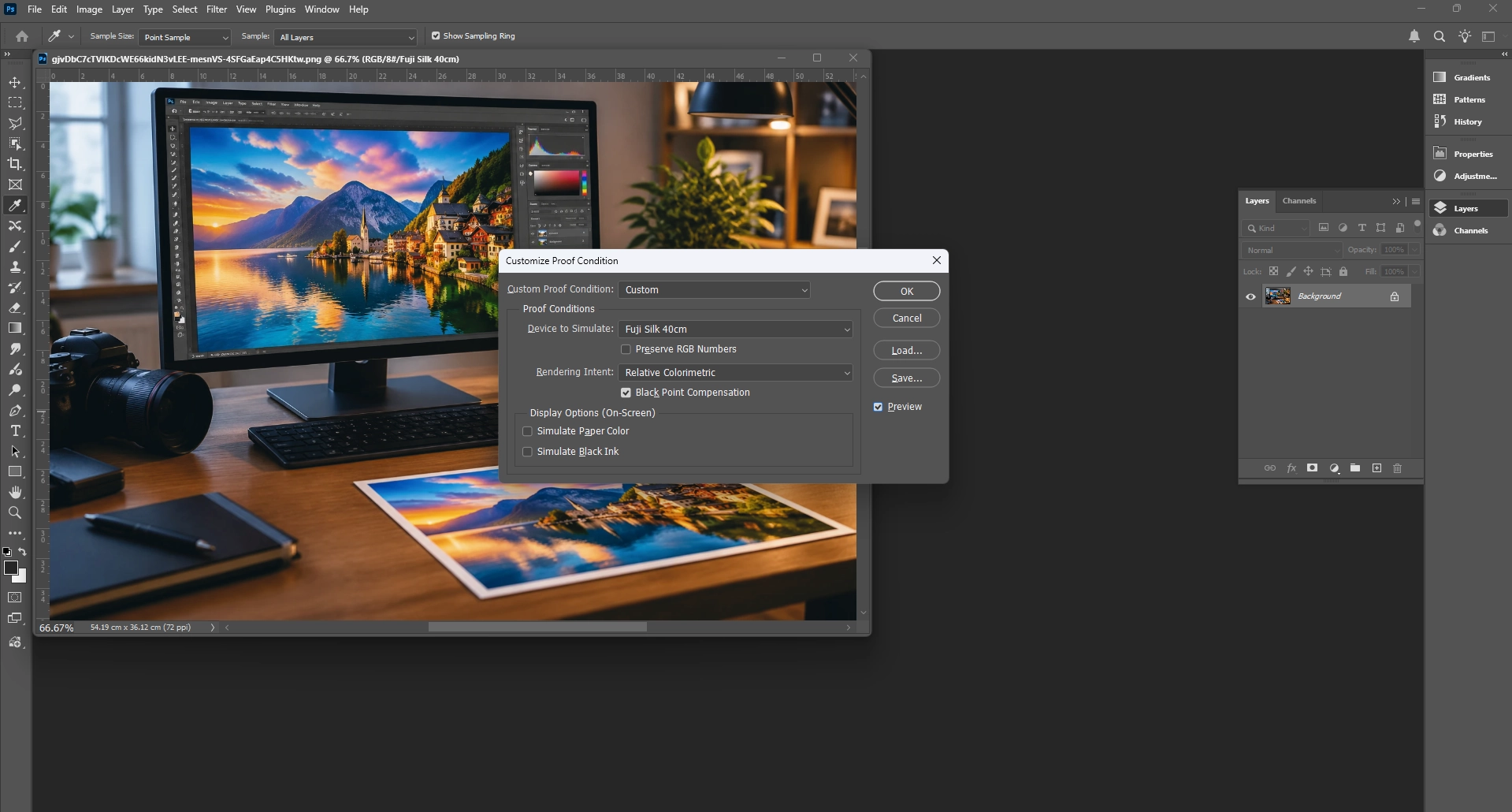
یکی از قدرتمندترین ابزارهای فتوشاپ برای جلوگیری از سوپرایز شدن پس از تحویل آلبوم، ویژگی Soft Proof است. با این قابلیت، فتوشاپ رفتار کاغذ و دستگاه چاپ را روی مانیتور شبیهسازی میکند.
مراحل فعالسازی:
به منوی View > Proof Setup > Custom بروید.
در پنجره باز شده:
Device to Simulate: پروفایل رنگی دستگاه یا کاغذ لابراتوار (اگر لابراتوار فایل ICC اختصاصی خود، مثلاً برای کاغذ سیلک، مت یا متالیک را به شما داده باشد، آن را اینجا انتخاب کنید). اگر پروفایلی ندارید، برای پرینتهای استاندارد لابراتواری روی sRGB یا برای چاپهای افست روی پروفایل CMYK مناسب بگذارید.
Rendering Intent: گزینه Perceptual یا Relative Colorimetric را انتخاب کنید (معمولاً Relative Colorimetric با تیک زدن Black Point Compensation بهترین نتیجه را برای عکس چهره و آلبوم دارد).
اگر میخواهید افت کنتراست طبیعی کاغذ را ببینید، تیک Simulate Paper Color را بزنید.
دکمه OK را بزنید.
اکنون با کلید میانبر
Ctrl + Yمیتوانید در یک لحظه حالت نمایش عادی و حالت شبیهسازی چاپ را سوییچ کرده و تفاوتها را بررسی و در صورت نیاز اصلاح کنید.
۵. چکلیست نهایی قبل از خروجی گرفتن برای لابراتوار چاپ و آلبوم
پیش از آنکه فایل برگههای آلبوم یا تکعکسها را برای چاپ نهایی ارسال کنید:
[ ] تبدیل فضای رنگی (نه صرفاً Assign):اگر در فضای Adobe RGB کار کردهاید و لابراتوار فایل sRGB میخواهد، هرگز از Assign Profile استفاده نکنید! بلکه از مسیر:
Edit > Convert to Profileفضای رنگی را به sRGB تبدیل کنید تا رنگها به درستی فشرده شوند و دستخوش تغییر نشوند.[ ] فرمت ذخیرهسازی:برای آلبومهای دیجیتال و عکسهای باکیفیت، فرمت TIFF (بدون فشردهسازی یا با فشردهسازی بدون افت کیفی LZW) یا JPEG با کیفیت حداکثری (Quality 10 تا 12) استاندارد است.
[ ] رزولوشن (DPI/PPI):رزولوشن فایلها دقیقاً 300 Pixels/Inch باشد.
[ ] عمق بیت (Bit Depth):ادیت را با فرمت 16-Bit انجام دهید، اما برای چاپ و ارسال به لابراتوار، آن را به 8-Bit تبدیل کنید (
Image > Mode > 8 Bits/Channel).
جمعبندی
چاپ عکس و ساخت آلبومهای نفیس، نقطه اوج هنر یک عکاس و طراح است. با کالیبره کردن منظم مانیتور (حداقل ماهی یکبار در صورت استفاده مداوم) و رعایت تنظیمات پروفایل رنگ در فتوشاپ، ریسک خطای رنگی به صفر میل میکند.
همکاری مستمر با یک لابراتوار حرفهای، دریافت نمونه چاپهای تستی و تنظیم هماهنگ با استانداردهای آن مجموعه، تضمینکننده این است که اثر هنری شما دقیقاً همان شکوه و رنگی را روی کاغذ و جلد آلبوم داشته باشد که ساعتها برای خلق آن زحمت کشیدهاید.

دیدگاهها
هنوز دیدگاهی نیست. اولین نفر باشید.